
ippi Centrex · standard téléphonique cloud

Exemples de standard téléphonique : 4 configurations prêtes à reproduire

Du numéro qui sonne sur un seul poste au menu vocal qui oriente vers chaque service : voici comment les clients d’ippi Centrex organisent leur accueil téléphonique, avec les messages à enregistrer.

1

Le numéro sonne directement sur un poste

Pour qui ? Indépendant, artisan, profession libérale : un seul interlocuteur, joignable sur son téléphone IP, son ordinateur ou son navigateur.

Appelant Votre numéro Un utilisateur

Ce que l’appelant entend

Pas de message : l’appel arrive directement. Sans réponse, l’appelant tombe sur la messagerie, et le message vocal vous est envoyé par e-mail.

Comment le régler

  1. 1 Créez l’utilisateur : ses identifiants SIP s’affichent, pour son téléphone IP ou son application.
  2. 2 Sur votre numéro, choisissez « Utilisateur » comme destination.
2

Un message d’accueil et vos horaires

Pour qui ? Cabinet, commerce, petite agence : un accueil professionnel aux heures d’ouverture, un message clair le soir et le week-end.

Appelant Votre numéro Horaires
Ouvert Message d’accueil Un utilisateur
Fermé Message de fermeture Messagerie

Ce que l’appelant entend

« Bonjour, vous êtes bien chez Martin Plomberie. Merci de patienter, nous prenons votre appel. »
Message de fermeture« Nous sommes fermés. Nous vous répondons du lundi au vendredi, de 8 h à 18 h. Laissez-nous un message, nous vous rappelons. »

Comment le régler

  1. 1 Créez l’utilisateur qui répondra.
  2. 2 Ajoutez vos messages audio (fichier WAV ou MP3) : l’accueil et la fermeture.
  3. 3 Définissez vos plages horaires, par exemple « Jours ouvrés ».
  4. 4 Créez une route conditionnelle : pendant les jours ouvrés, vers l’utilisateur ; sinon, vers le message de fermeture puis la messagerie.
  5. 5 Sur votre numéro, choisissez cette route conditionnelle.
3

Une équipe qui répond, avec file d’attente

Pour qui ? Agence immobilière, service client, accueil d’une équipe : plusieurs personnes répondent au même numéro et personne ne perd d’appel.

Appelant Votre numéro Horaires
Ouvert Message d’accueil File d’attente
Fermé Messagerie

Ce que l’appelant entend

« Bonjour et bienvenue chez l’Agence Durand. Tous nos conseillers sont en ligne, merci de patienter. »

Pendant l’attente, sur la musique : « Merci de votre patience, un conseiller va vous répondre. »

Comment le régler

  1. 1 Créez un utilisateur par membre de l’équipe.
  2. 2 Ajoutez votre musique d’attente et votre message d’accueil.
  3. 3 Créez la file d’attente : ajoutez les membres, choisissez comment les appels sont répartis et le temps d’attente maximum avant la messagerie.
  4. 4 Définissez vos plages horaires, puis une route conditionnelle : ouvert, vers la file ; fermé, vers la messagerie.
  5. 5 Sur votre numéro, choisissez cette route conditionnelle.
4

Un menu vocal (SVI) qui oriente vers chaque service

Pour qui ? PME avec plusieurs services, mairie, collectivité, établissement scolaire, clinique ou association : chaque appel arrive au bon service sans passer par un standardiste.

Appelant Votre numéro Horaires
Ouvert Menu SVI
Touche 1 File état civil
Touche 2 File urbanisme
Touche 0 Accueil
Fermé Message de fermeture Messagerie

Ce que l’appelant entend

« Bienvenue à la mairie de Saint-Martin. Pour l’état civil, tapez 1. Pour l’urbanisme, tapez 2. Pour l’accueil, tapez 0. »
Message de fermeture« La mairie est ouverte du lundi au vendredi, de 8 h 30 à 12 h et de 13 h 30 à 17 h. Laissez-nous un message, nous vous rappelons. »

Comment le régler

  1. 1 Créez un utilisateur par poste : accueil, état civil, urbanisme.
  2. 2 Ajoutez la musique d’attente et les messages : accueil du menu, fermeture.
  3. 3 Créez une file d’attente par service, avec ses membres.
  4. 4 Créez le menu SVI : touche 1, file état civil ; touche 2, file urbanisme ; touche 0, accueil.
  5. 5 Définissez vos plages horaires, puis une route conditionnelle : ouvert, vers le SVI ; fermé, vers le message de fermeture et la messagerie.
  6. 6 Sur votre numéro, choisissez cette route conditionnelle.
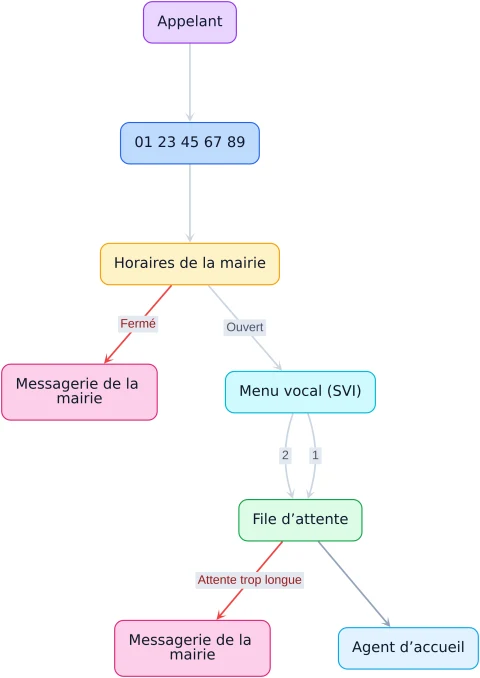
Schéma du parcours d’un appel dans ippi Centrex : appelant, numéro de la mairie, horaires (ouvert ou fermé), menu vocal touches 1 et 2, file d’attente, agent d’accueil et messagerie
Dans votre espace ippi Centrex Chaque numéro affiche son parcours sous forme de schéma : horaires, menu vocal, file d’attente, messagerie. Vous voyez d’un coup d’œil où va un appel, et vous le modifiez en quelques clics.

Prêt à configurer votre standard ippi Centrex ?

Choisissez votre nombre de forfaits, puis reproduisez l’exemple qui vous ressemble.